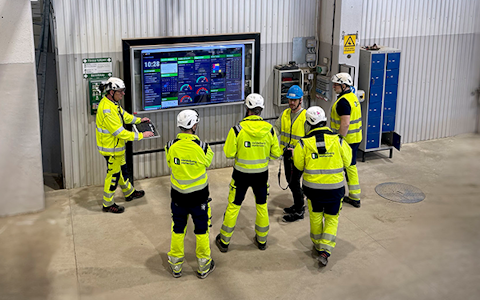
Digitala pulstavlor som hjälper dig att fånga avvikelser och fatta rätt beslut.

Digitala förbättringstavlor och andra verktyg för ständiga förbättringar

Fånga era avvikelser och förvandla dem till förbättringar.

Realtidsstyrning för taktad produktion. Upptäck störningar direkt, agera snabbare och håll takttiden.

Integrera Boards on Fire med ERP, MES, OEE, Power BI och andra system. Automatisera dataflöden, minska administrationen och agera snabbare.
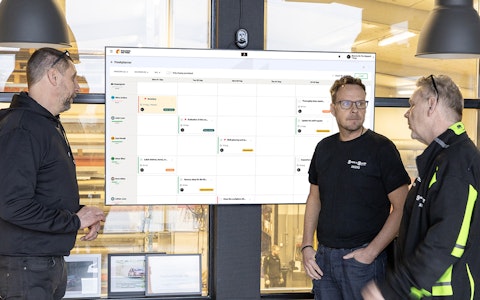
Få full koll på allt som ska göras med hela teamets uppgifter i en tydlig veckovy.
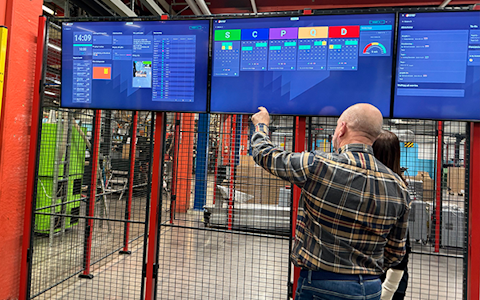
Förbättra viktiga nyckeltal inom just era fokusområden med vår SQCDP-tavla.

Använd PDCA-cykeln som ett verktyg för att förbättra både kvalitet och processer.
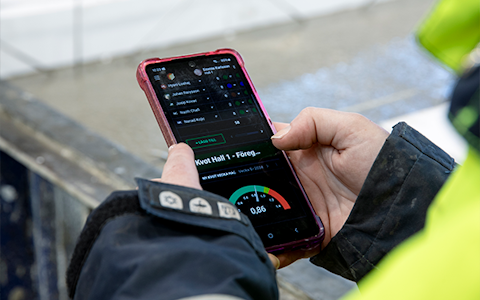
Digitala verktyg för 5S-arbete, återkommande audits och en välorganiserad arbetsplats.

Enkel hantering av projekt och aktiviteter i Boards on Fire.
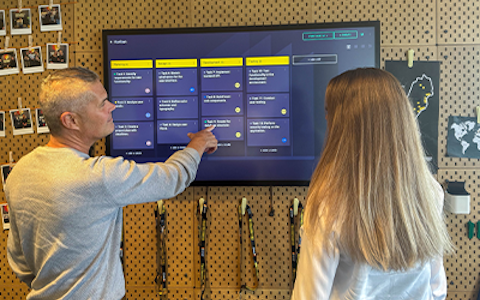
Kanban är en kraftfull metod för att visualisera, hantera och optimera arbetsflöden.
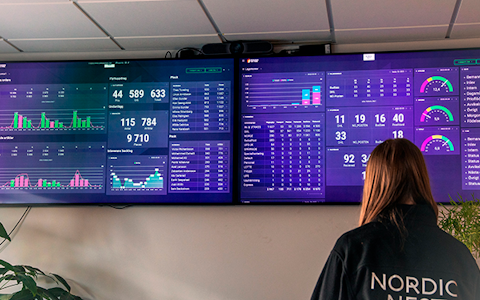
Visualisera nyckeltal och kommunicera effektivt i hela organisationen!
Digital besöksregistrering ger full koll på alla planerade och genomförda besök till verksamheten.
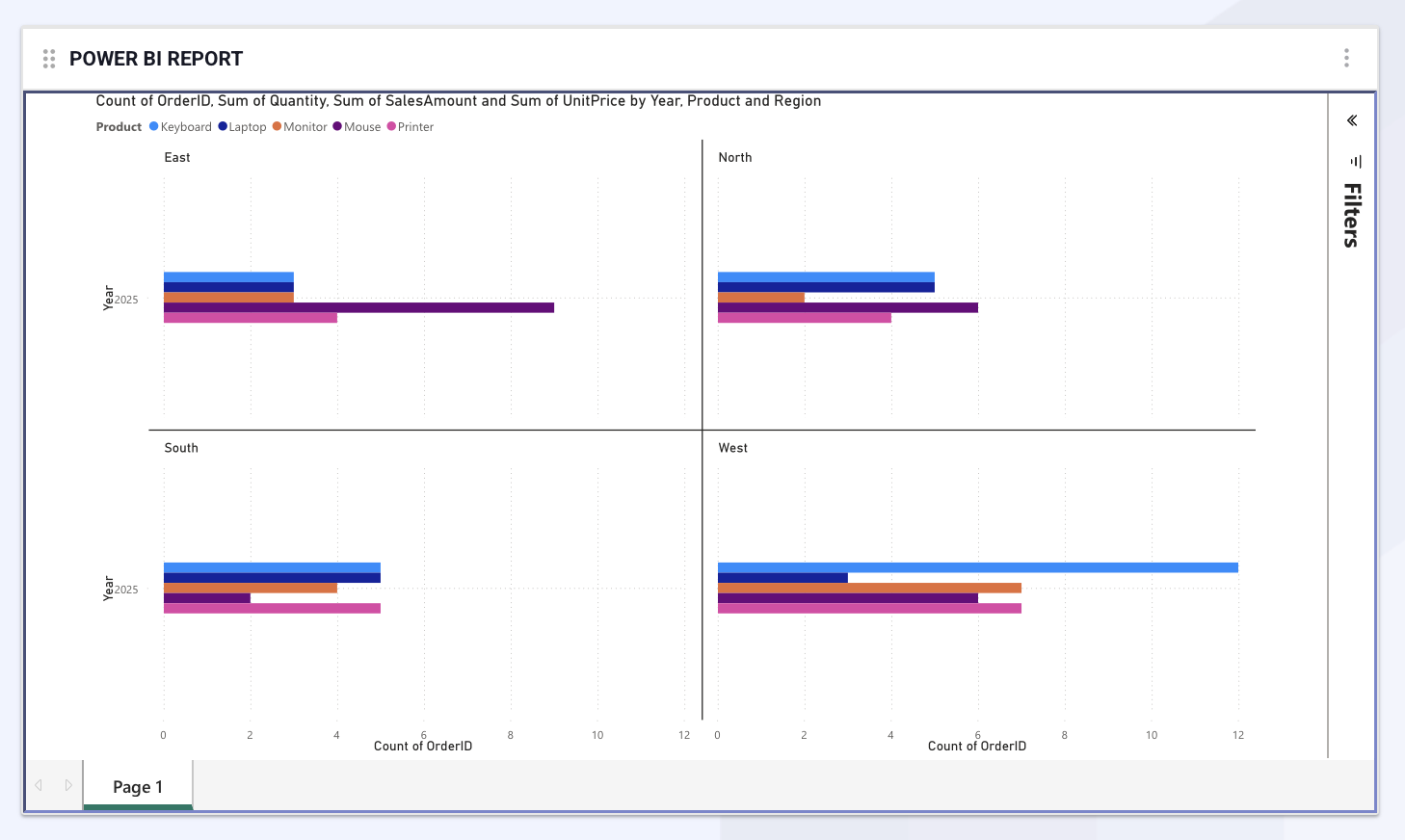
Med Power BI-komponenten kan du visa och interagera med dina Power BI-rapporter direkt i dina dashboards på Boards on Fire, utan att behöva skifta mellan olika system.
För att Power BI-komponenten ska fungera krävs att modulen är aktiverad för er organisation i Boards on Fire samt att alla användare har en giltig Power BI-licens (lägst Power BI Pro eller en rapport placerad i en Power BI Premium-arbetsyta).
Innan Power BI-komponenten kan användas måste en IT-administratör i er organisation godkänna integrationen i Microsoft Entra ID.
Godkännandet gäller företagsapplikationen "Boards on Fire - Power BI" och behöver endast göras en gång per organisation. Därefter kan användare ansluta sina Power BI-konton till Boards on Fire utan att behöva begära ytterligare administratörsgodkännande.
Så här gör ni:
Godkänn Boards on Fire - Power BI i Microsoft Entra
Alternativt kan en behörig IT-administratör godkänna integrationen direkt i samband med den första anslutningen till Power BI från Boards on Fire.
Godkännandet ger Boards on Fire behörighet att läsa Power BI-rapporter och arbetsytor för användarnas räkning, utan att ge applikationen administrativa rättigheter eller åtkomst till data som användarna inte redan har behörighet till.
När administratören har godkänt applikationen kan användarna logga in och visa de rapporter som de har åtkomst till.
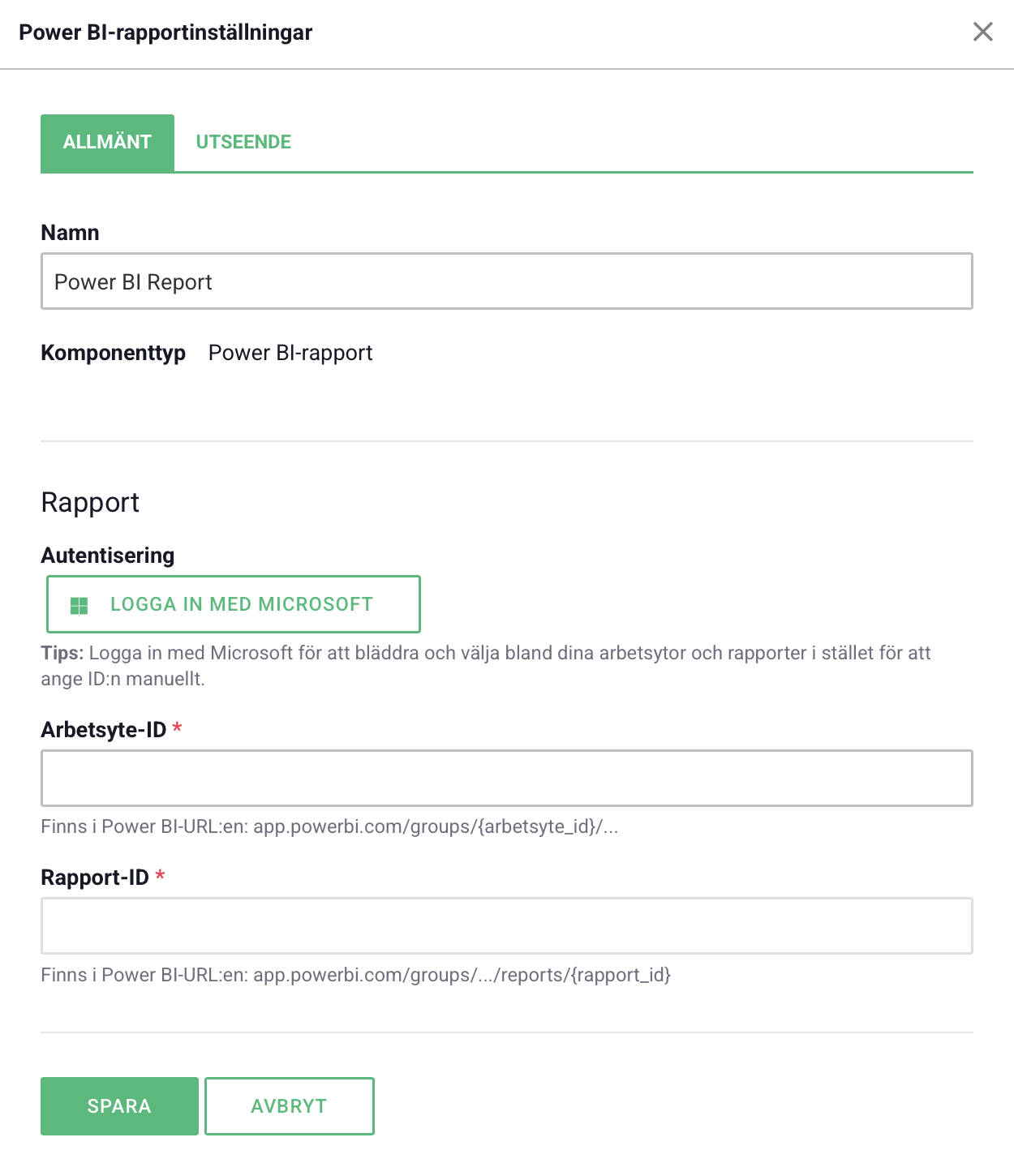
När du lägger till Power BI-komponenten på en dashboard och öppnar inställningarna finns det två flikar: Allmänt och Utseende.
Under fliken Allmänt anger du Namn, som är rubriken längst upp på komponenten, samt väljer Arbetsyta (Workspace) och Rapport (Report) i sökbara listor kopplade till ditt Power BI-konto.
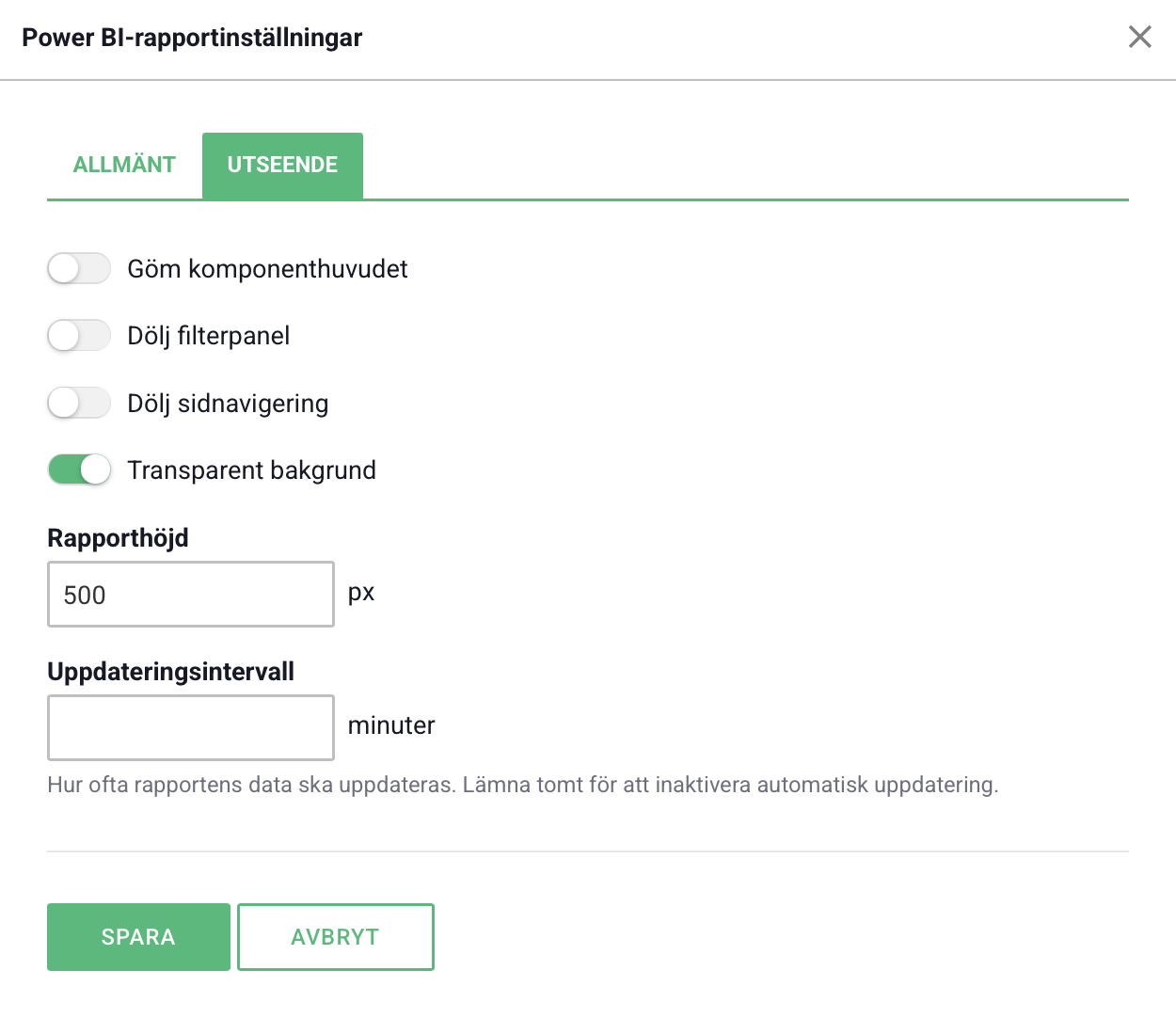
Under fliken Utseende finns flera anpassningsmöjligheter.
Observera att rapporten automatiskt anpassar språk, datum och nummerformat utifrån din valda språkinställning i Boards on Fire (svenska, engelska eller tyska). Rapporten startar också alltid i sitt grundutförande när du laddar om sidan, vilket innebär att filter du klickar i inte sparas mellan sessioner.
För att rapporten ska kunna visas behöver du koppla ditt Microsoft-konto.
Inloggningen hålls igång i upp till 90 dagar, och därefter klickar du bara på inloggningsknappen igen vid behov.
Om ni visar en dashboard på en TV-skärm gäller följande:
Om du ser knappen Logga in med Microsoft beror det på att din session har gått ut eller att det är första gången du använder komponenten. Klicka då bara på knappen för att logga in.
Om du ser ikonen Du saknar behörighet innebär det att du är inloggad, men att ditt Microsoft-konto saknar behörighet till den specifika rapporten i Power BI. Be i så fall ägaren av Power BI-rapporten att ge dig åtkomst.
Om ikonen Ej tillgänglig visas är Power BI-modulen inte aktiverad för er organisation i Boards on Fire. Kontakta er administratör eller Boards on Fire support för hjälp.
Om du får felmeddelandet Felaktig organisation (Tenant mismatch) har du loggat in med ett privat Microsoft-konto eller ett konto från en annan organisation än den som är kopplad till ert Boards on Fire. Logga då ut och logga in igen med ditt rätta arbetskonto.
Om inloggningsfönstret inte öppnas kan det hända att webbläsaren har blockerat pop up-fönstret. Se till att tillåta popups från Boards on Fire i din webbläsare.
Behöver varje användare en egen Power BI-licens?
Ja, för att se inbäddade rapporter krävs att användaren har lägst en Power BI Pro-licens, eller att rapporten ligger i en arbetsyta med Power BI Premium-kapacitet.
Kan jag redigera rapporten direkt i Boards on Fire?
Nej, komponenten är endast till för visning och interaktion som filtrering och djupdykning. Ändringar i själva rapportdesignen görs direkt i Power BI.
Går det att bädda in Power BI Dashboards?
Nej, i dagsläget stöds endast Power BI Rapporter (Reports), inte hela instrumentpaneler (Dashboards) eller enskilda datakort (Tiles).
Lagras eller skickas vår rapportdata via Boards on Fire?
Nej, rapporten laddas direkt från Power BI till din webbläsare. Boards on Fire hanterar bara själva verifieringen att du är inloggad, vilket innebär att er data aldrig passerar Boards on Fires servrar.
Gratis webbdemo